間取り図・販売図面作成・制作の外注・代行は間取職工所 【下請歓迎】





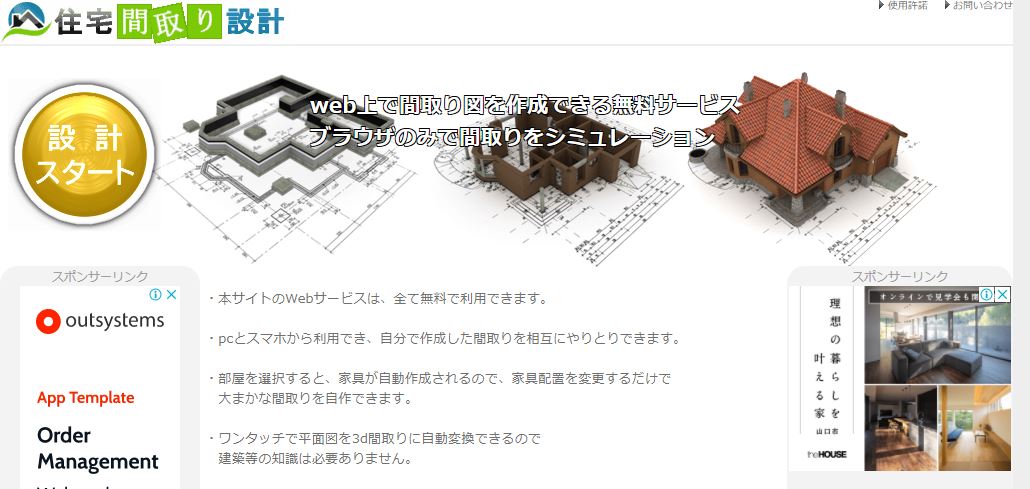
この記事では、ブラウザ上で動作する無料の間取り図作成ソフト「住宅間取り設計」の基本的な間取り図の作成までを説明します。最後に体験談もあります。「住宅間取り設計」をご利用されている方は、現在、間取り図ソフトを検討中の皆様のソフト選びの参考になる口コミを残していただけると嬉しいです。
| メーカー名 | Clnq |
| 特徴 | メールアドレスなどの登録不要で使用できる、ブラウザ上で動作する間取り図作成ソフトです。直感的に操作でき、動画での操作説明なども準備されています。 |
| サイトの主なコンテンツ | 商品紹介、動画チュートリアル |
| 対応OS・必要ソフト等 | ブラウザ型(Windows,Mac) ※chrome推奨 |
| 価格 | 無料 |
| Official Site | 住宅間取り設計 |
※このサイトは広告が含まれております。リンク先の他社サイトにてお買い求めの商品、サービス等について一切の責任を負いません。
住宅間取り設計の登録方法・ダウンロード手順
この間取図作成ソフト「住宅間取り設計」では、住宅設計を意識した間取り図作成が可能です。寸法や部屋配置を重視した実用的な間取り検討に向いています。
住宅間取り設計のソフトをダウンロードする方法
住宅間取り設計はブラウザ上で動作しますのでダウンロードやインストールは不要です。公式ページより「設計スタート」をクリックし、表示されたページにて「設計する」ボタンをクリックすると作成画面が表示されます。
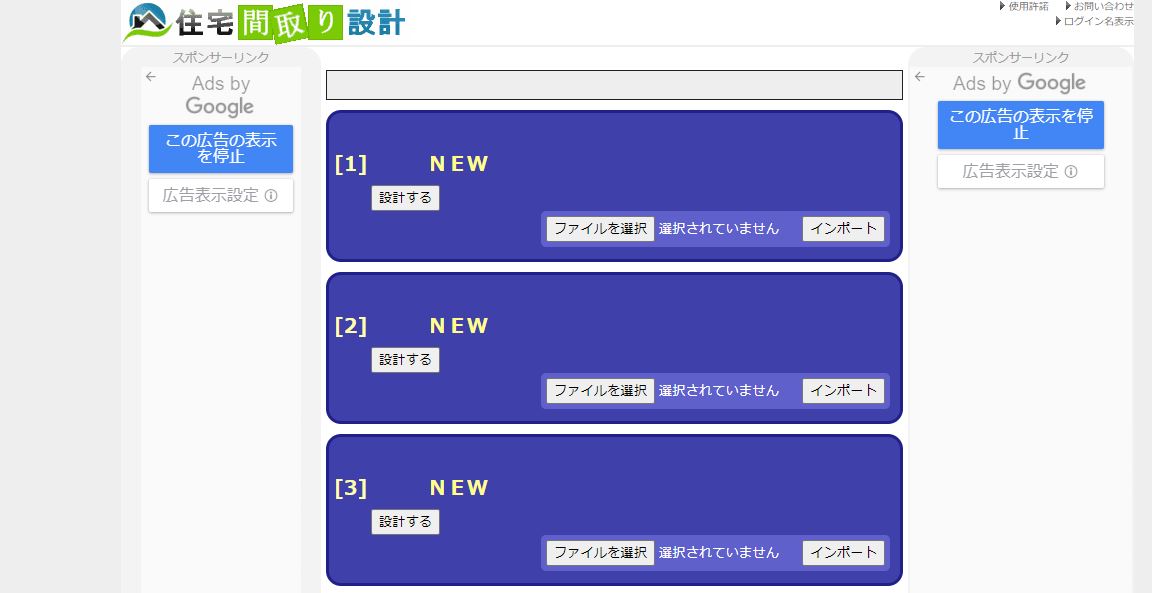
住宅間取り設計 「設計スタート」をクリック
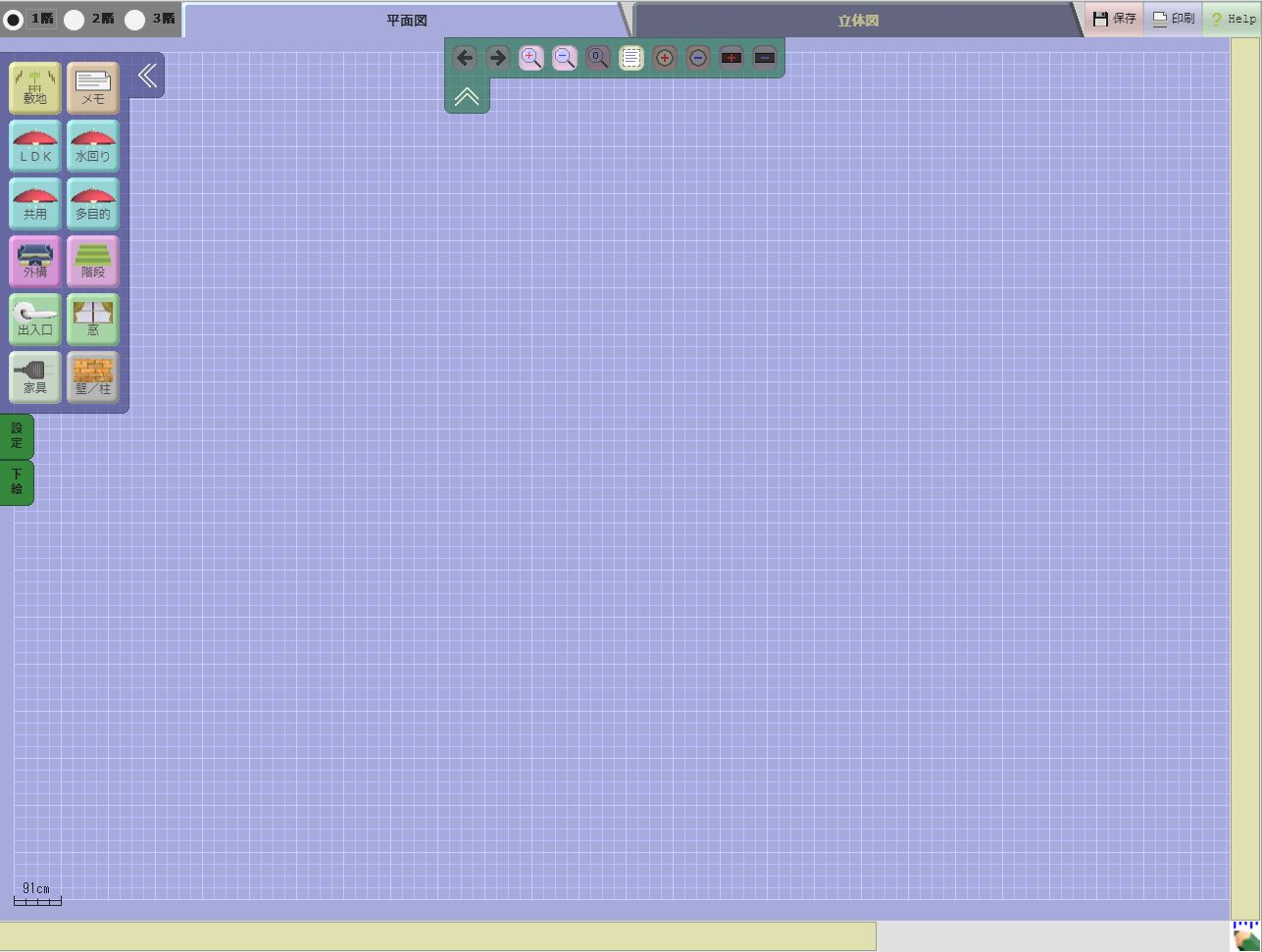
住宅間取り設計「設計する」ボタンをクリックすると作成画面が表示される
住宅間取り設計の使い方|間取図作成の基本操作
間取りを配置して間取図を作成する方法
画面左メニューより、「LDK」「水回り」「共用」「多目的」から配置したい部屋を選択し画面上をクリックすると配置されます。配置後部屋のサイズをマウスでドラッグして変更したり、画面下部のボタンを使用して回転等も可能です。
複雑な形の部屋を配置する場合は基本となる部屋を配置し、画面上部中央の「頂点を追加」(+ボタン)「頂点の削除」(-ボタン)を使用して四角形の辺をクリックすることで頂点を増やしたり減らしたりすることが可能です。
頂点の数を増減させてから頂点をマウスでドラッグすることで複雑な部屋の形も描画できます。
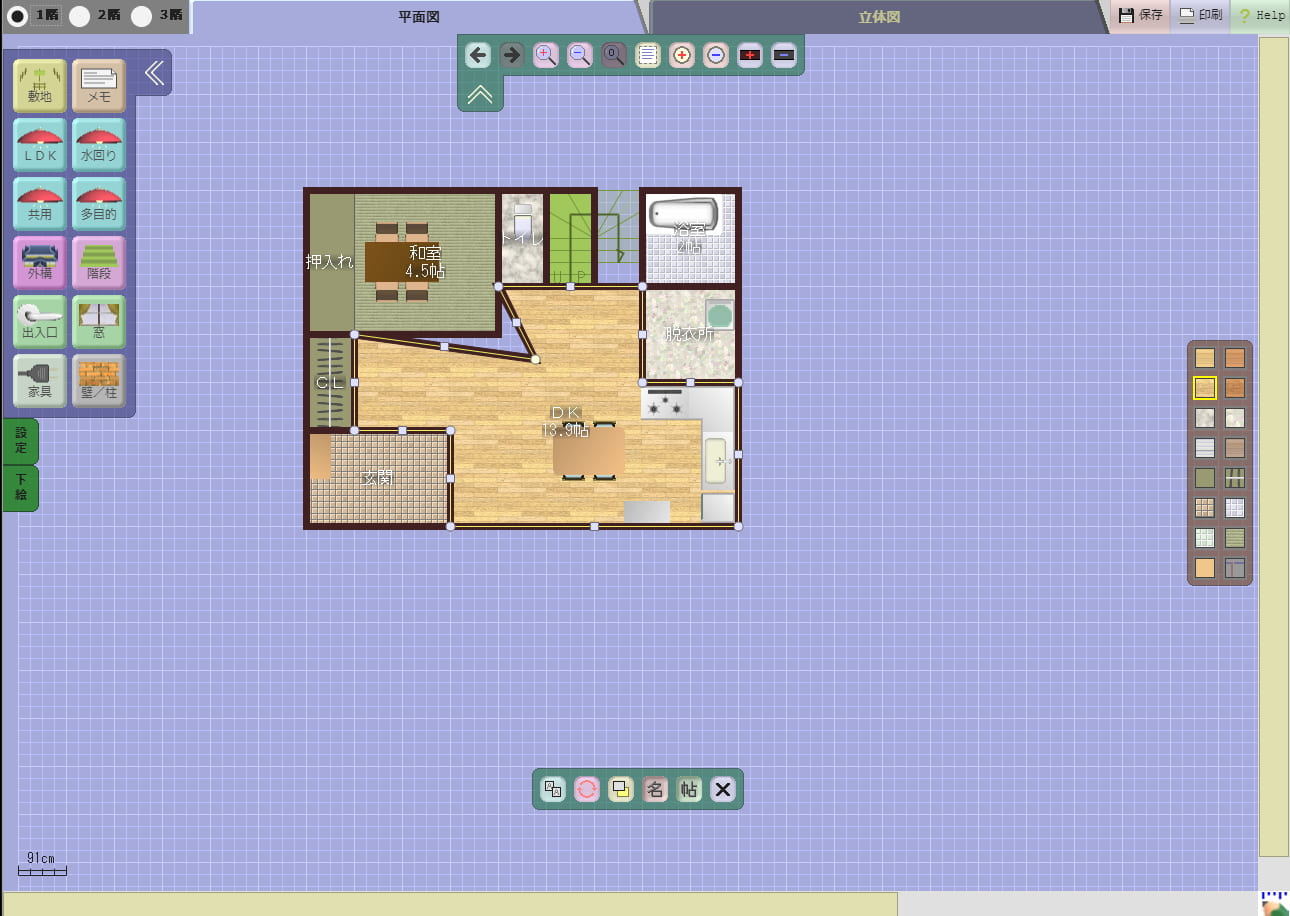
住宅間取り設計 間取りの配置
建具(ドア・窓)を配置する方法
画面左メニューより、「出入口」「窓」から配置したい建具を選択し、配置したい壁の上でクリックすると配置されます。
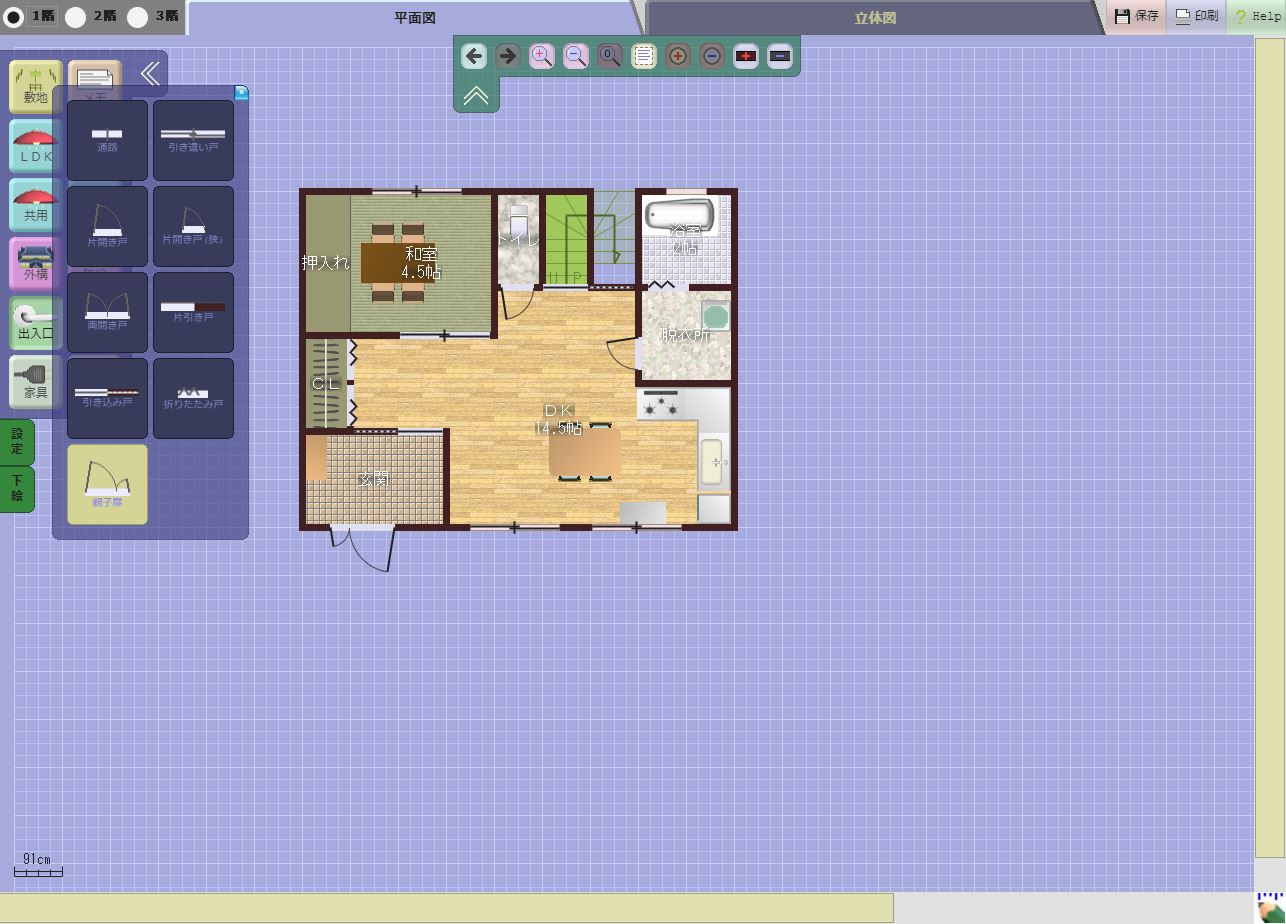
住宅間取り設計 建具の配置
家具や設備を配置する方法
画面左メニューより、「家具」等から配置したい家具等を選択し、配置したい箇所でクリックすると配置されます。部屋を配置した段階で、配置されている家具等もあります。
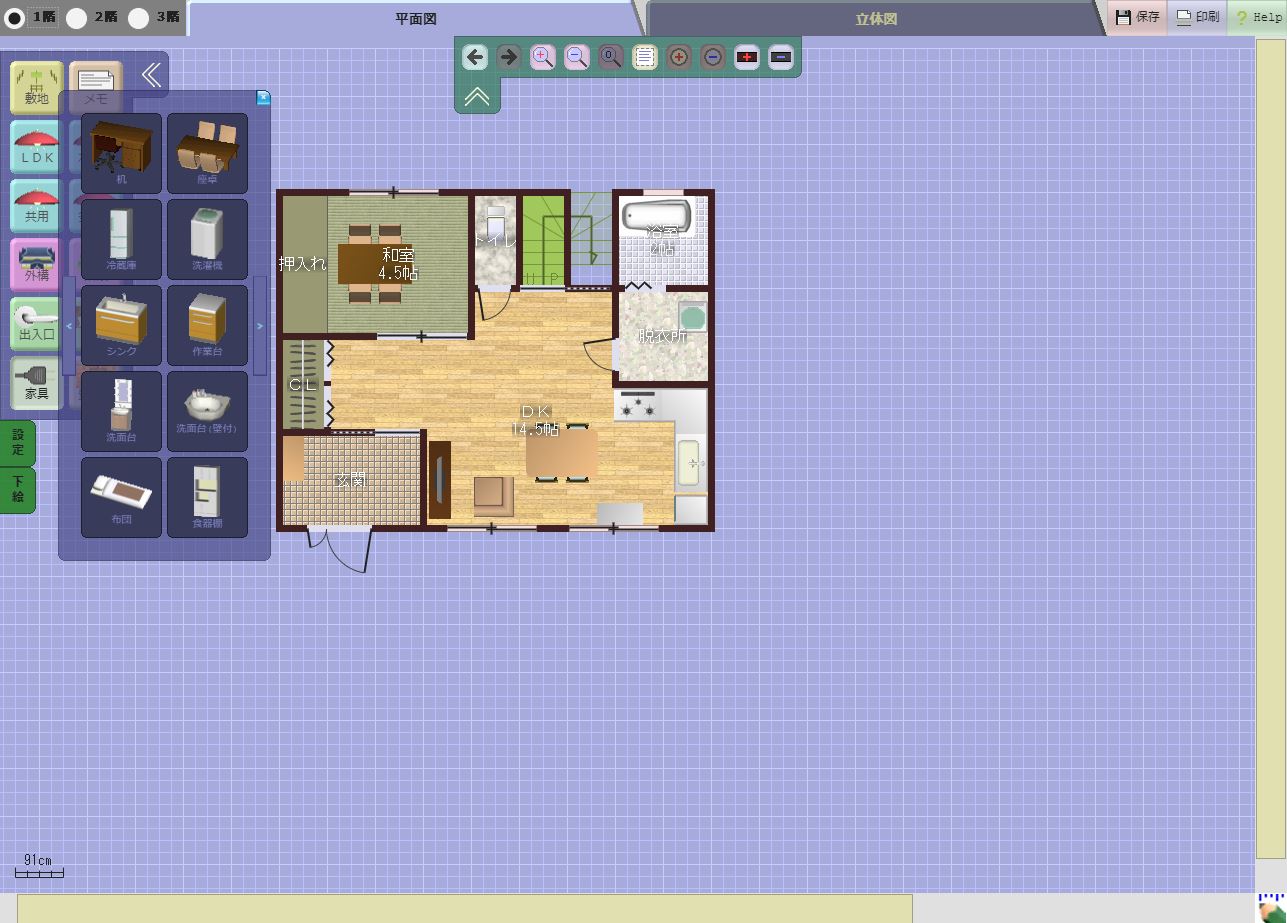
住宅間取り設計 家具や設備の配置
間取図を立体表示(3D表示)する方法
画面上部「立体図」タブをリックすると3D表示に切り替わります。マウス操作で回転やズーム、右ドラッグで移動などもスムーズに行うことができます。
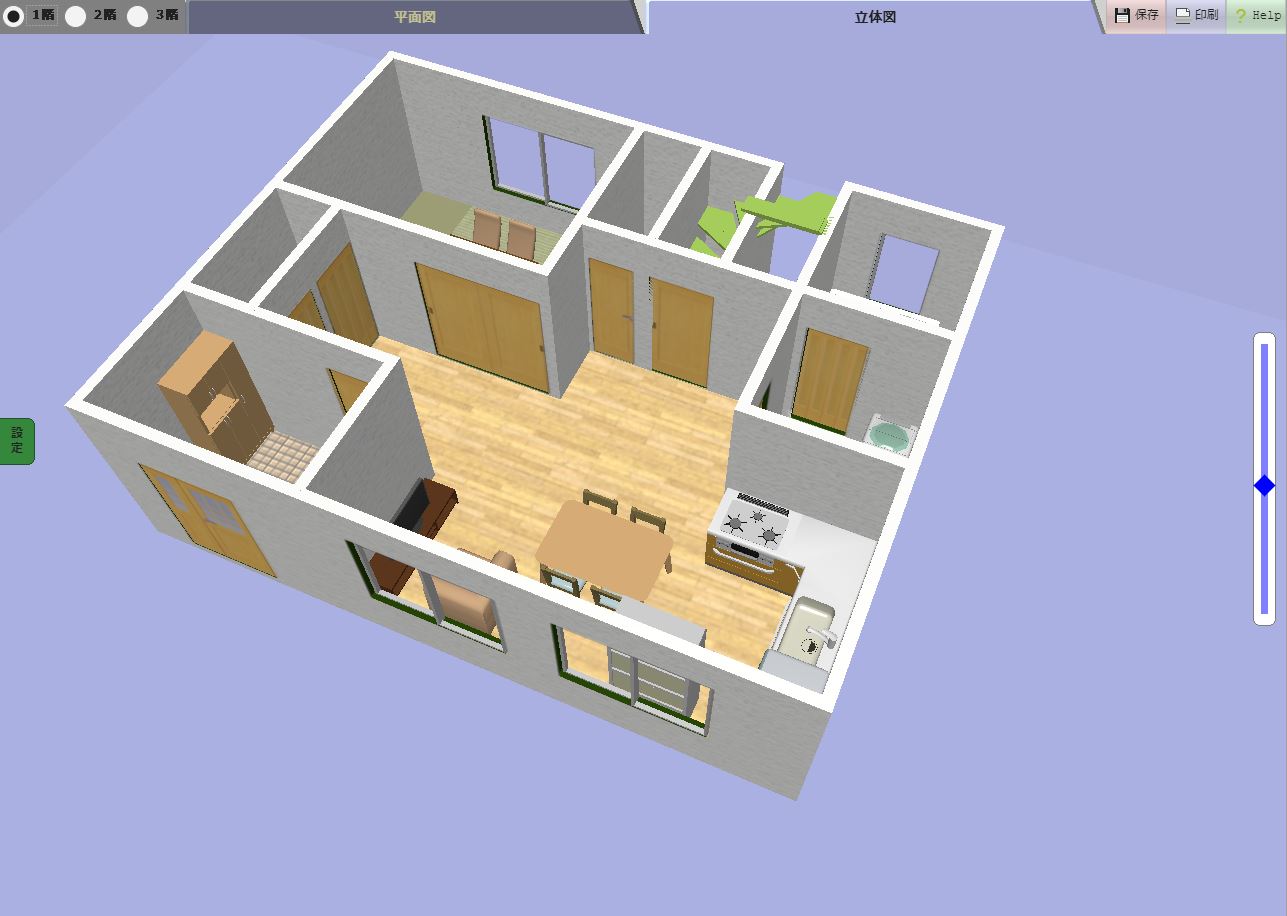
住宅間取り設計 立体表示
画面右上の「人の形のアイコン」から部屋の中を歩いているような表示も可能です。
データの保存と管理する方法
画面上部の「保存」をクリックすると保存することが可能です。保存すると作成前の画面に詳細情報とともに表示されます。データはエクスポートしてパソコン内に保存することをおすすめします。
エクスポートしたデータは、インポートして再度編集等が可能です。
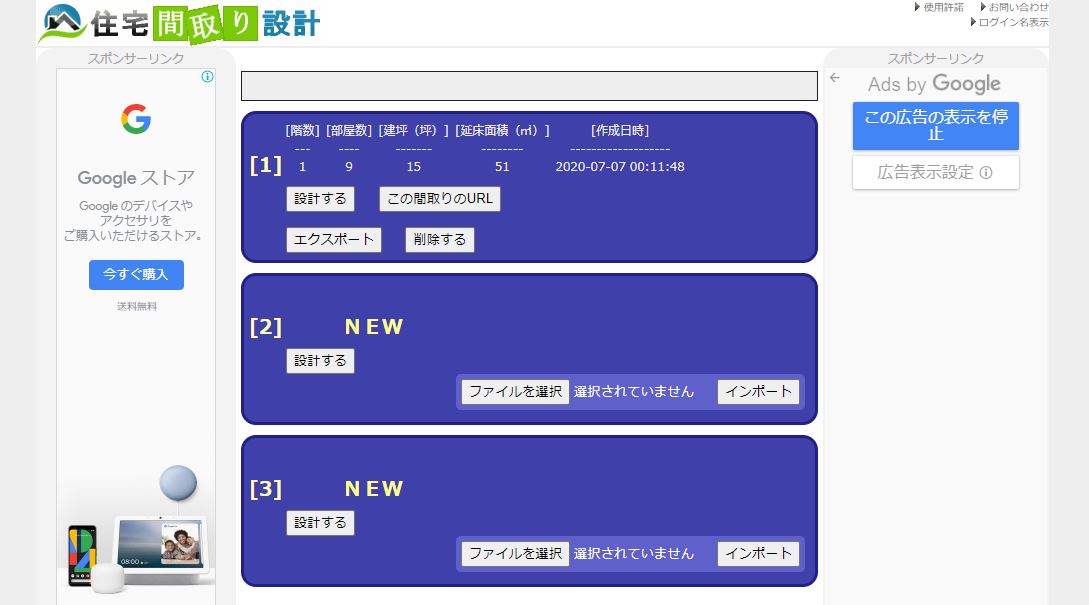
住宅間取り設計 データの保存と管理
間取図作成ソフト「住宅間取り設計」を使ってみた体験談
「住宅間取り設計」はユーザー登録も不要でブラウザ上で操作できるのですぐにご利用いただけます。建具や設備等の数は少なめですが、基本的な間取り図作成の機能はしようできますので、初心者の方でもすぐに間取り図が作成できます。3D表示もスムーズに操作が可能です。
「住宅間取り設計」をご利用されている方は、現在、間取り図ソフトを検討中の皆様のソフト選びの参考になる口コミを残していただけると嬉しいです。
「住宅間取り設計」と他の間取図作成ソフトを比較
当サイトスタッフが間取り図作成ソフトを20ピックアップし体験談交えて比較調査しています。また、100を超える間取り図作成ソフトの口コミも紹介しています。是非ご覧ください。